

安裝打印機,我覺得這個問題雖然我們每個人遇到的幾率或許不是很大,但是也不能排除就遇不到呀。所以我們還是要防患于未然嗎。所以接下來就來給你們說說怎么安裝打印機。
打印機在我們的生活中的受寵率還是很高的,因為我們有經常會遇到打印文件或者資料的時候。那今天就來給你們演示一下打印機的安裝教程。讓你們也能夠輕松地完成打印機的安裝。
本地打印機安裝方法:
1.先把隨機配送光盤放進光驅,如電腦沒有光驅的話,可以直接把文件拷到U盤,再放到電腦上。
2.光盤啟動,系統會自動運行安裝引導界面,如圖,如果拷貝文件則需要找到launcher.exe文件,雙擊運行。
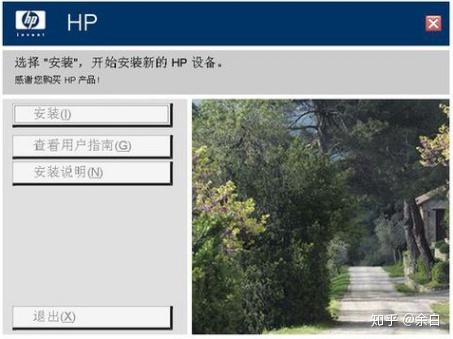
打印機安裝步驟圖-1
3.系統會提示是安裝一臺打印機或者修復本機程序,如果是新的打印機則需要先添加選項,如果修復程序則點“修復”。
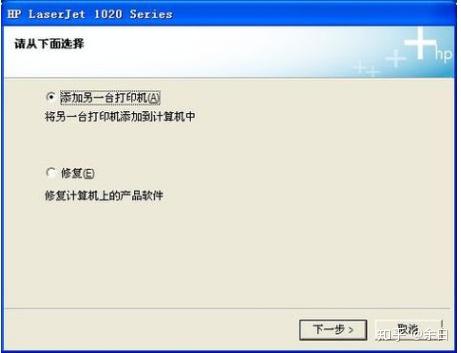
打印機安裝步驟圖-2
4.系統會提示你把打印機插上電源,連接到電腦。
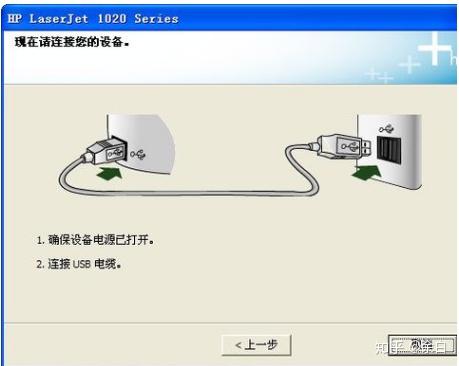
打印機圖-3
5.接著把打印機和電腦連上,并打開開關,然后系統就會在本機裝驅動。
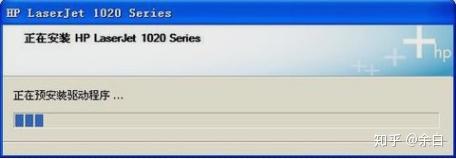
打印機圖-4
6.裝完后會提示安裝完成。
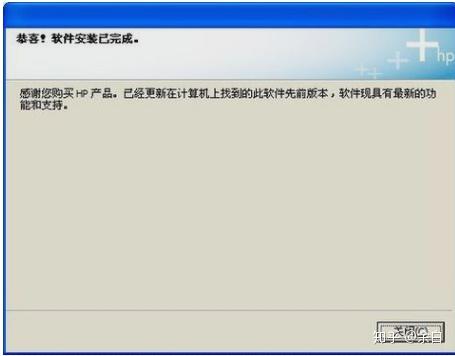
打印機安裝步驟圖-5
7.在打印機和傳真里面,對著剛裝的打印機,點右鍵選擇“屬性”,點擊“打印測試頁”,那樣就說明打印機安裝成功了。
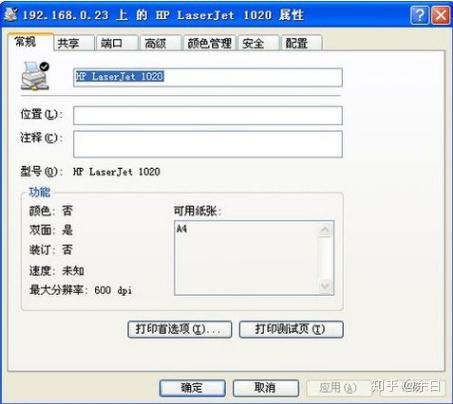
打印機安裝圖-6
網絡打印機安裝方法:
1.網絡打印機安裝,無須驅動盤,也無須連接打印機,只要電腦能連上共享打印機即可。
2.首先點開始,再點開運行,然后輸入共享打印服務端IP,再點確定。

打印機圖-7
3.接著在彈出共享窗口時,雙擊共享的打印機。
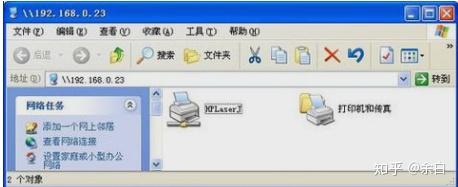
打印機安裝圖-8
4.最后在彈出連接打印機的提示,點擊確定完成網絡打印機安裝。